


Minisforum MS-A2 : Activer le port SFP+ 10 Gbit sous Proxmox
Double port SFP+ 10G. Puissance d'entreprise, format de bureau.
Le MS-A2 est une mini-station de travail de qualité professionnelle lancée par Minisforum en avril 2025. Avec un volume de seulement 1.78 litre (196 × 189 × 48 mm) et un poids d'environ 1.4 kg, il met l'accent sur des performances élevées, un format compact et de robustes capacités réseau de niveau entreprise.
Ce produit propose 4 options de processeur différentes.
Le MS-A2 a gagné en popularité au sein des communautés de virtualisation telles que Proxmox et ESXi.
Les retours des utilisateurs soulignent les capacités suivantes du MS-A2 :
- Il exécute Proxmox VE de manière stable et prend en charge le passthrough IOMMU, tant pour les contrôleurs réseau que pour le GPU intégré.
- Certains utilisateurs ont constitué des clusters Proxmox en associant plusieurs unités MS-A2 à un stockage Ceph et à un réseau 25 GbE.
- Il se prête parfaitement au rôle de serveur domestique « tout-en-un », capable d'exécuter simultanément plusieurs machines virtuelles dédiées au routage, au NAS, au streaming multimédia et à d'autres applications.
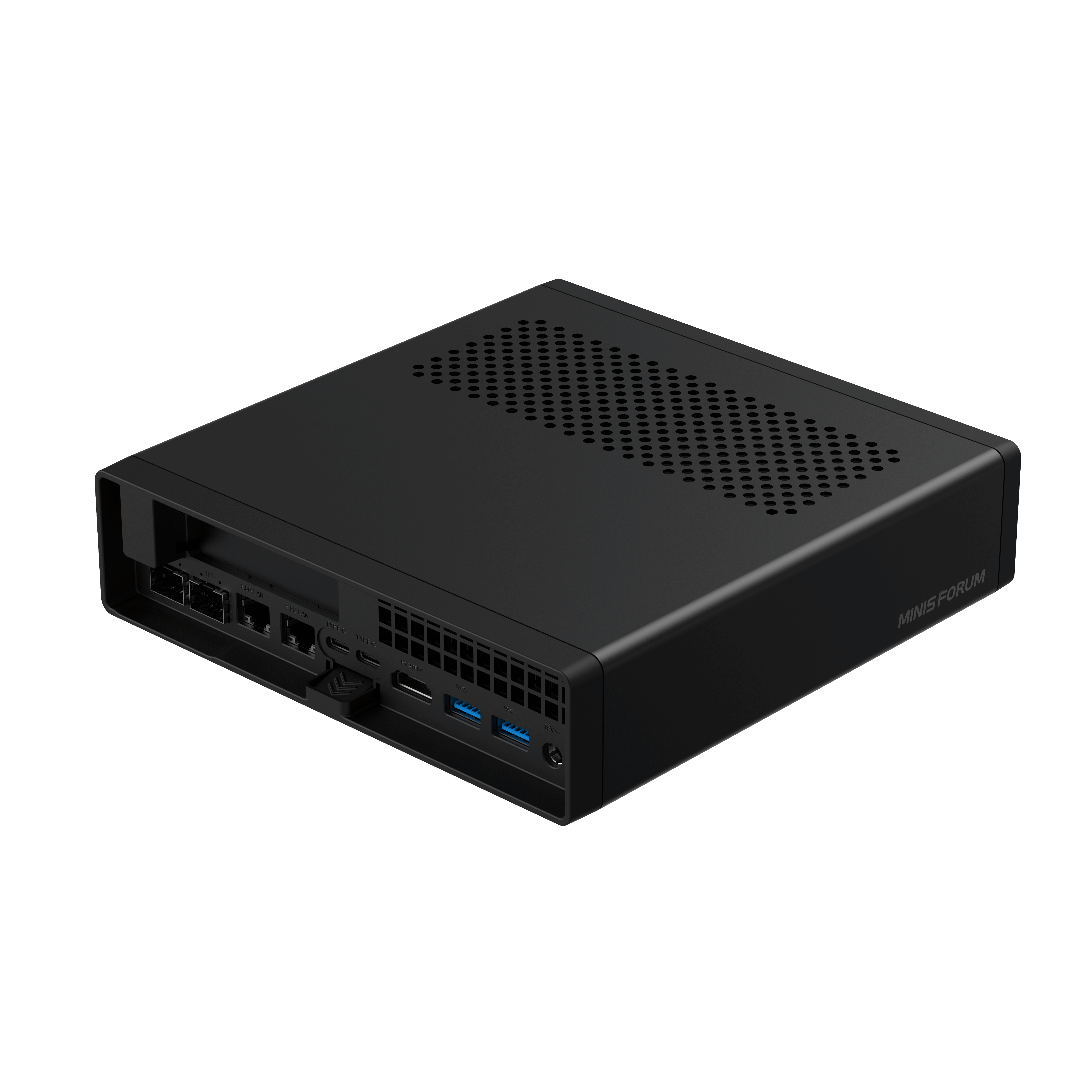
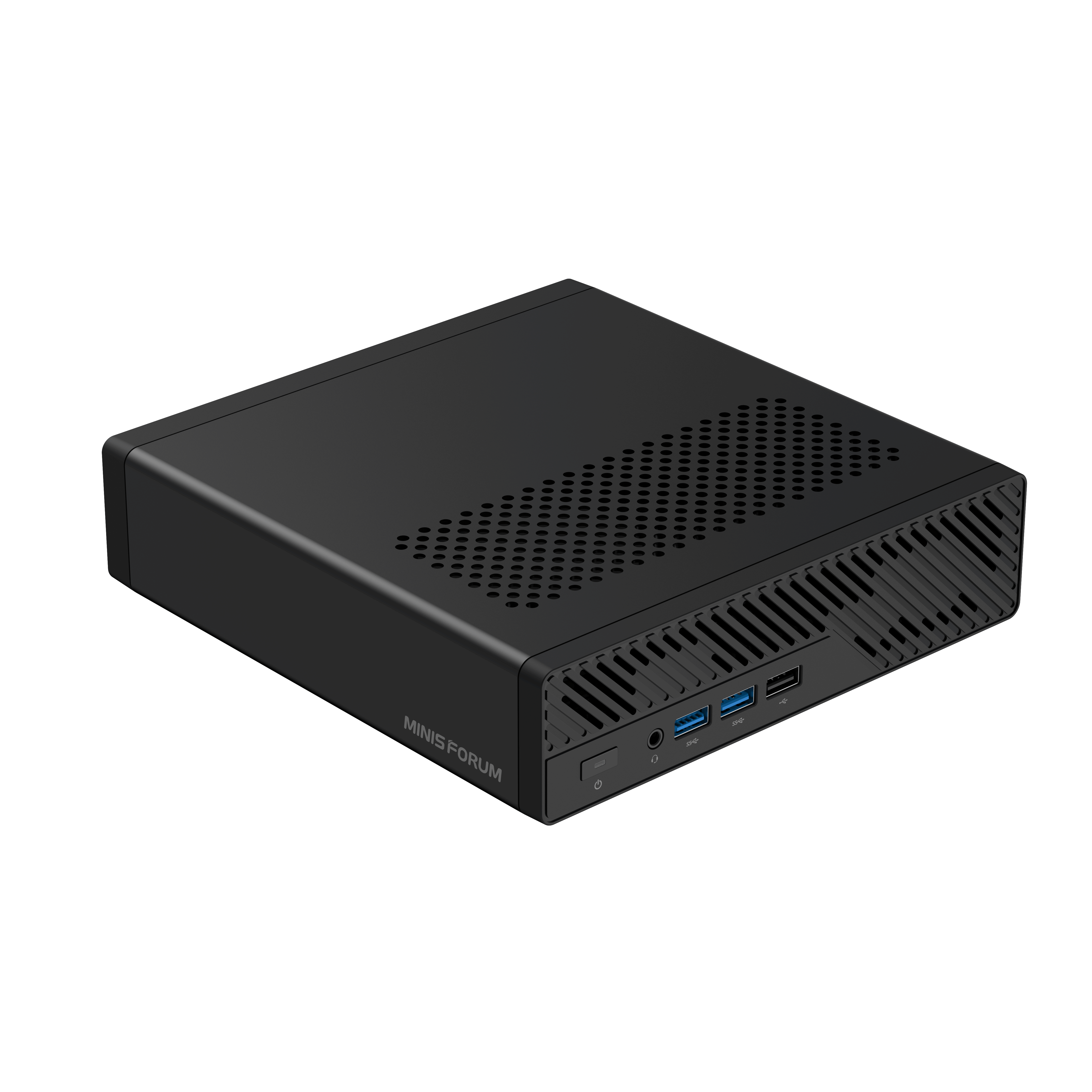
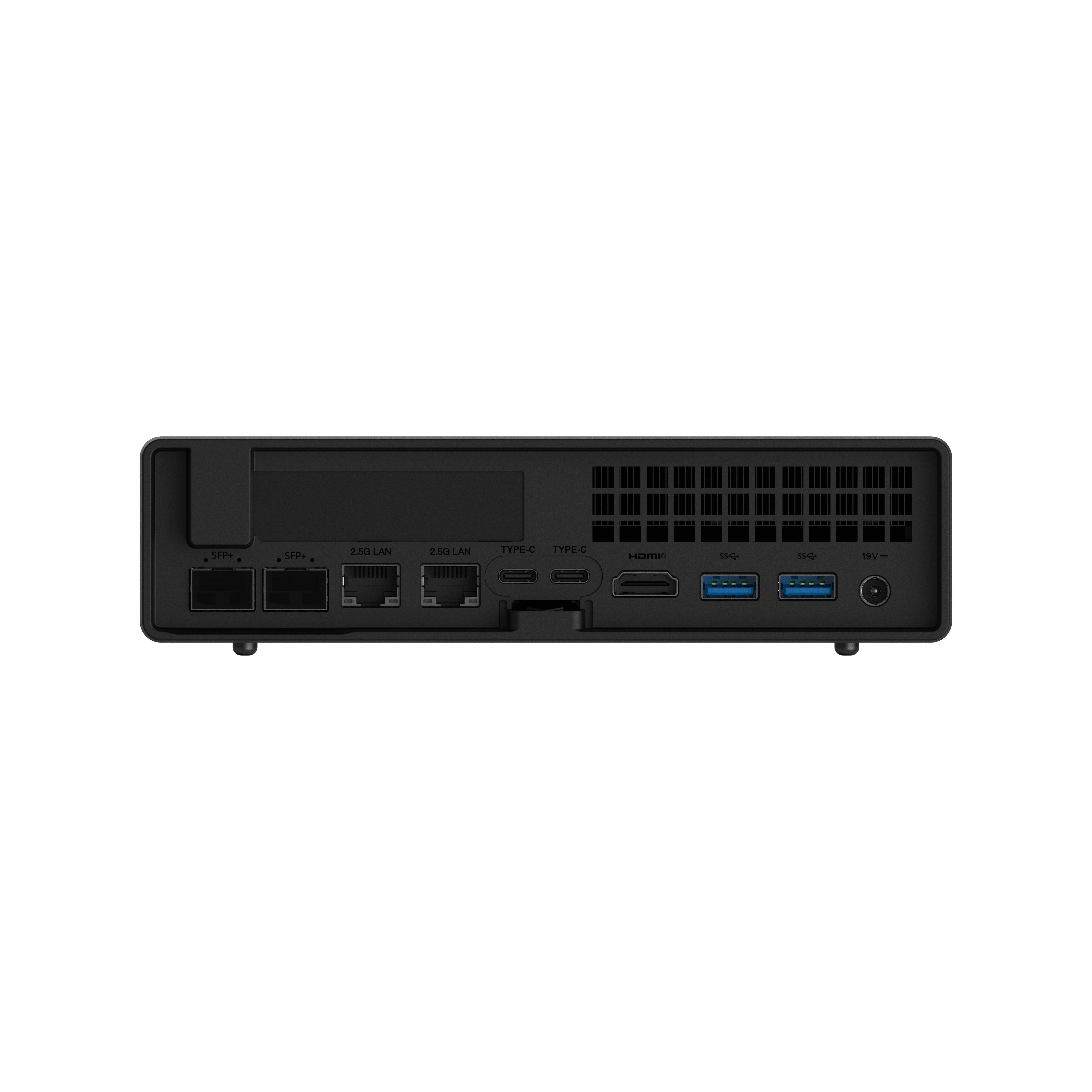
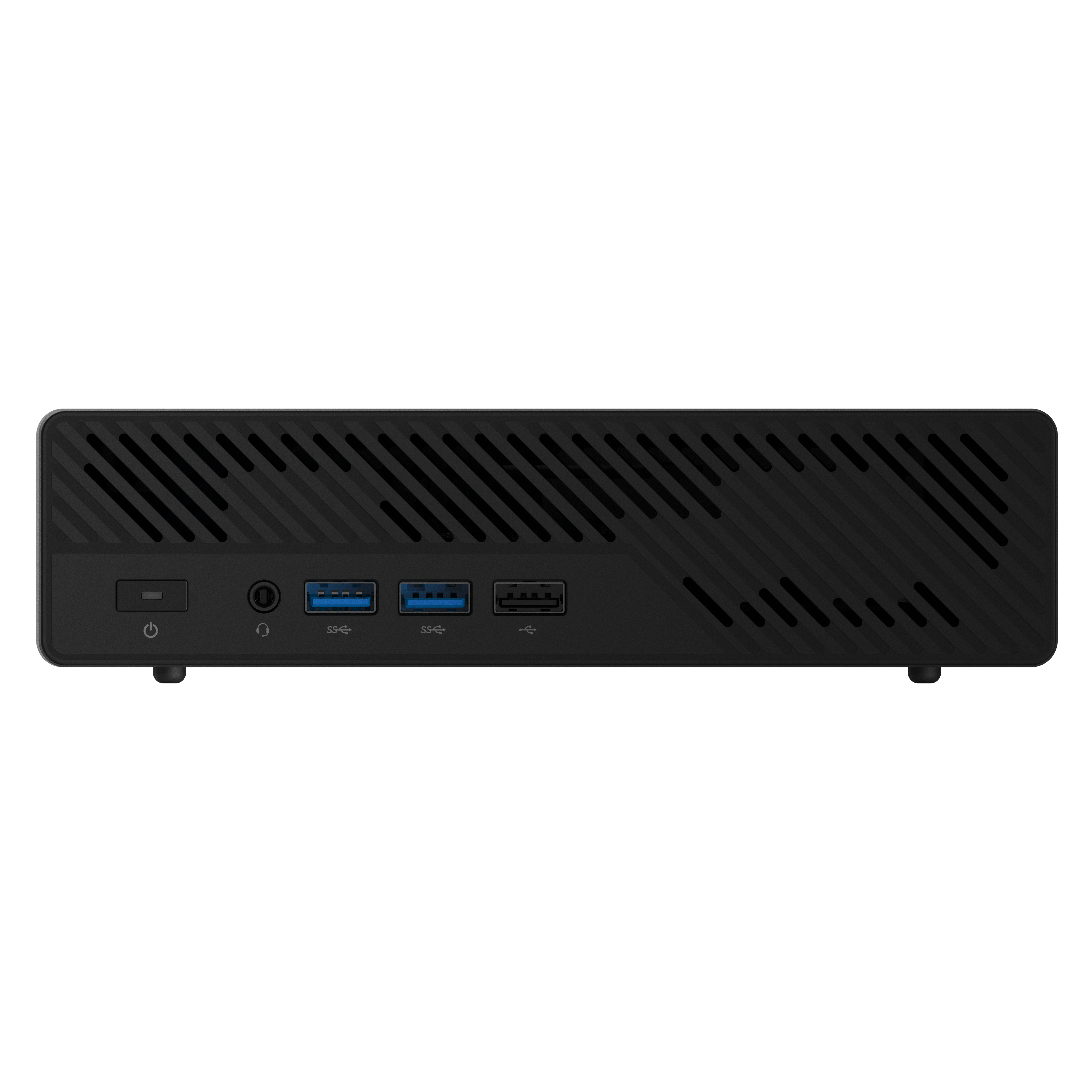
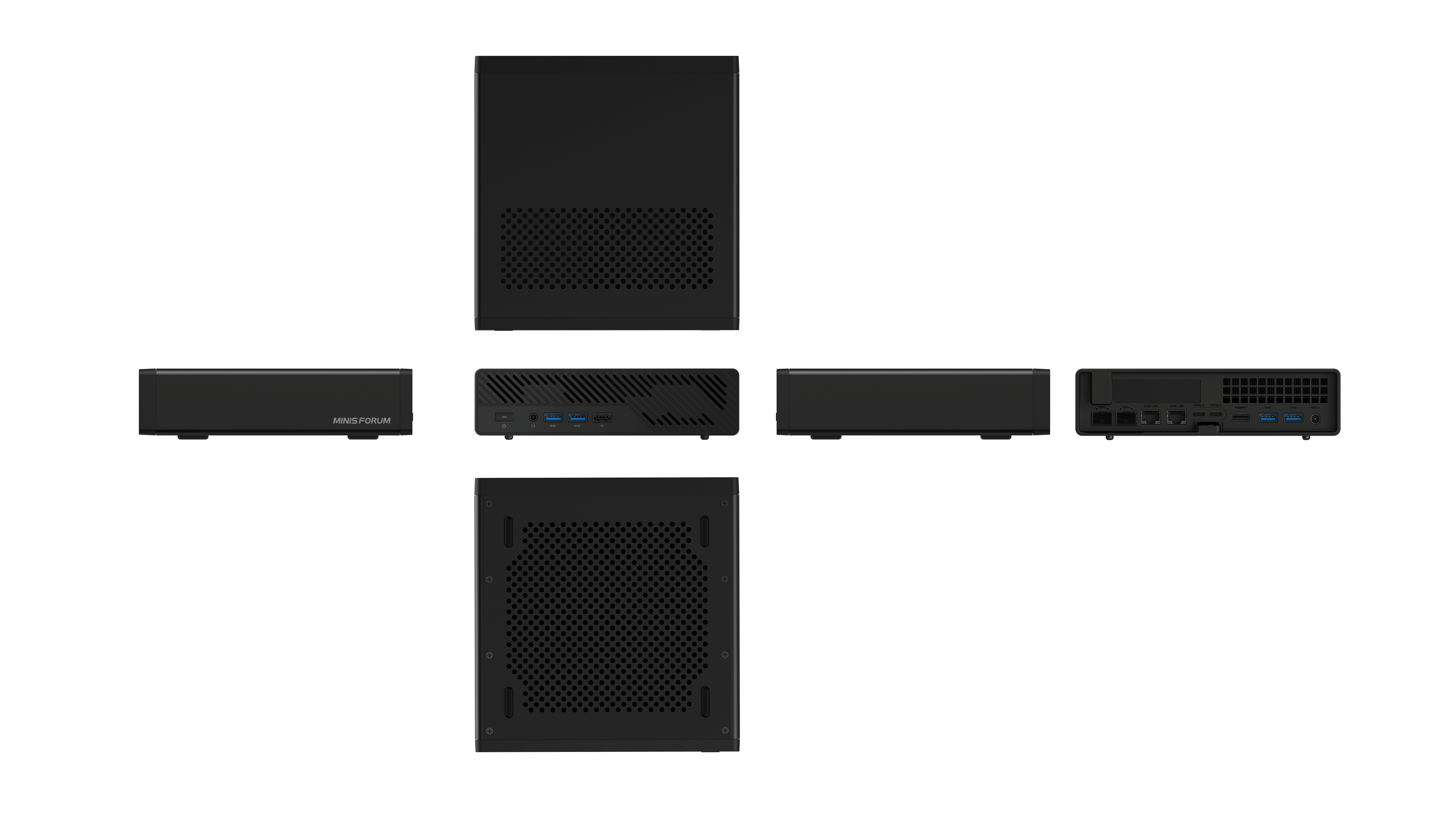
Minisforum MS-A2 Work Station
1、AMD Ryzen™ 9 8945HX-La version barebone sera expédié d'Allemagne fin aout.
2、AMD Ryzen™ 9 9955HX-La version 96+2To sera expédié d'Allemagne mi-aout.

Domaines de Livraison

Retour Gratuit sous 30 jours

Duty-Free

Garantie de 3 ans
Avantages dont Bénéficient les Clients de MINISFORUM
Domaines de Livraison
›
Livraison gratuite disponible pour : la France, la Suisse, la Belgique et le Luxembourg.
Retour Gratuit sous 30 jours
›
Retourné à l'entrepôt allemand.
Duty-Free
›
Aucun droit de douane requis
Garantie de 3 ans
›
Pour les clients achetant des produits sur la boutique officielle MINISFORUM France à partir du 9 mars 2026, nos produits bénéficient d'une garantie de 3 ans à compter de la date de livraison.
*La période de garantie pour le modèle V3 est d'un an seulement.

Payez en Toute Simplicité
Faire fonctionner le port SFP+ 10 Gbit sous Proxmox :
- Étape 1 : Connecter le matériel
- Étape 2 : Initialiser la connexion SFP+
- Étape 3 : Vérifier la connexion
- Étape 4 : Configurer Proxmox pour utiliser le port SFP+
- Étape 5 : Confirmer la modification
Connectez un câble DAC (Direct Attach Copper) d'un port SFP+ 10 Gbit/s de votre switch à l'un des deux ports SFP+ de votre Minisforum MS-A2.
Après avoir connecté le câble, Proxmox peut ne pas reconnaître la nouvelle interface immédiatement. Vous devez redémarrer le service réseau.
Vous pouvez procéder de deux manières :
- Redémarrer l'ensemble de l'hôte Proxmox (entraîne une interruption de service).
- Recharger les interfaces réseau sans redémarrage.
> Connectez-vous à l'interface web de Proxmox
> Sélectionnez votre nœud Proxmox : Proxmox -> Nœud Proxmox à sélectionner -> >_ Shell -> ifreload -a
root@proxmox:~# ethtool enp5s0f0np0
Paramètres pour enp5s0f0np0 :
Ports pris en charge : [ FIBRE ]
Modes de liaison pris en charge :   10000baseT/Full
Utilisation des trames de pause prise en charge : Symétrique (Réception seule)
Prise en charge de l'auto-négociation : Non
Modes FEC pris en charge : Non signalé
Modes de liaison annoncés :  10000baseT/Full
Utilisation des trames de pause annoncée : Non
Auto-négociation annoncée : Non
Modes FEC annoncés : Non signalé
Vitesse : 10000 Mb/s
Duplex : Full
Auto-négociation : désactivée
Port : Câble cuivre à attache directe (Direct Attach Copper)
PHYAD : 0
Émetteur-récepteur : interne
Prise en charge du Wake-on : g
Wake-on : g
Niveau de message actuel : 0x00000007 (7)
drv probe link
Liaison détectée : oui- Dans l'interface web de Proxmox, accédez à votre nœud -> Système -> Réseau.
- Recherchez un nouveau périphérique réseau. Son statut doit indiquer « Active : Yes ». Le nom du périphérique (par ex. enp5s0f0np0) dépendra de votre système.
- Pour une vérification plus détaillée, utilisez la commande ethtool dans le shell, en remplaçant enp5s0f0np0 par le nom de votre périphérique.
Les principaux indicateurs à vérifier sont :
Ports pris en charge : [ FIBRE ]
Vitesse : 10000 Mb/s
Lien détecté : oui
À ce stade, la liaison physique est opérationnelle, mais Proxmox n'y a pas encorechemine le trafic. Vous devez modifier le pont réseau principal (vmbr0) afin d'utiliser la nouvelle interface SFP+ à la place du port RJ45 d'origine.
- Dans l'interface web de Proxmox, accédez à votre nœud -> Système -> Réseau.
- Sélectionnez vmbr0 et cliquez sur Modifier.
- Dans le champ Ports du pont, remplacez le nom de l'interface existante (par ex. enp3s0) par le nom de votre port SFP+ actif (par ex. enp5s0f0np0).
- Cliquez sur OK.
- Cliquez sur Appliquer.
Configuration. Avertissement: cette opération interrompra brièvement la connexion réseau. Assurez-vous d'avoir saisi correctement le nom de l'interface. Toute erreur à ce niveau nécessitera un accès physique à l'hôte pour corriger la configuration.
- Une fois la configuration appliquée, l'hôte Proxmox sera connecté via le port SFP+ 10 GbE, en utilisant la même adresse IP qu'auparavant.
- Vous pouvez vérifier la connexion via l'interface de gestion de votre switch ou en contrôlant la vitesse de liaison dans l'aperçu des périphériques réseau de Proxmox.
Pour référence rapide, les principales commandes utilisées dans ce processus sont :
| Task | Command / Path |
|---|---|
| ▶ Restart networking | ifreload -a |
| ▶ Check link status | ethtool <interface_name> |
| ▶ Change bridge interface | Proxmox GUI: Node → System → Network → vmbr0 → Edit → Bridge ports |
Article Republié
Cet article est republié depuis le site web: selbstausloeser.de.
Original title: Minisforum MS-A2 : Configuration du port SFP+ 10 Gbit sous Proxmox
Auteur: Christopher
Cette republication a été autorisée par l'auteur original. Pour toute republication ultérieure, veuillez contacter l'auteur original.